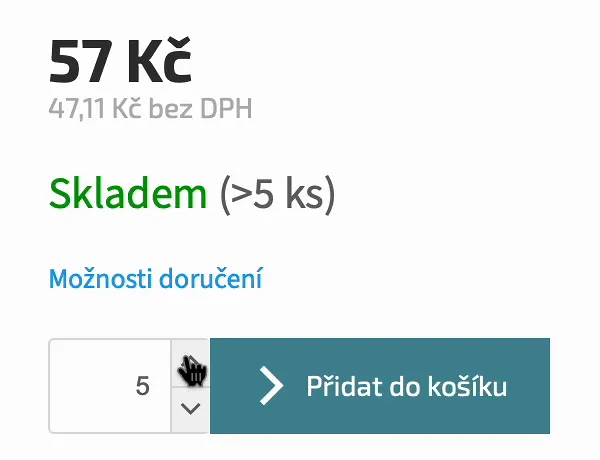
Cena po zadání slevového kódu
Chcete zákazníkům ihned ukázat, kolik ušetří po zadání slevového kódu?
Doplněk se o to postará za vás.
Stačí k produktu přidat příznak a doplněk automaticky vypočítá cenu po slevě a ukáže ji zákazníkům dříve, než si dají zboží do košíku. Navíc zákazník nemusí kód složitě opisovat. Na počítači i v mobilu funguje snadné kopírování na jedno kliknutí.

Jak vám doplněk pomůže
Získáte chytrý nástroj, který:
- ukazuje akční cenu po zadání slevového kódu.
- zpřehlední nabídku, což zvyšuje šance na dokončení nákupu.
- automaticky vypočítá cenu a zobrazuje ji v náhledu i detailu produktu.
Navíc přidává interaktivní prvky:
- Nápověda na míru: Při najetí na pole zobrazí jasný návod, jak kód použít.
- Rychlá kopie kódu: Jediným kliknutím se kód zkopíruje do schránky pro snadné použití v košíku.
- Okamžitá zpětná vazba: Zákazník po kliknutí uvidí potvrzení o úspěšném zkopírování kódu.
S přehledným generátorem vzhledu a textů zvládnete nastavení během pár minut. Na míru si přizpůsobíte vzhled i texty.
Hodnocení doplňku

Hodnocení pocházejí ze Shoptet doplňků CZ a Shoptet doplňků SK.
Veškeré recenze jsou ověřené.
Co doplněk nabízí
- Atraktivní prezentace slev: Zákazníci uvidí slevy přehledně přímo u produktu.
- Motivace k nákupu: Interaktivní prvky zvyšují pravděpodobnost dokončení objednávky.
- Úspora času: Automatické výpočty a snadné nastavení šetří váš čas i práci.
- Integraci s Google Tag Managerem
Integrace s Google Tag Managerem
Doplněk posílá do dataLayeru vlastní event, který si v GTM zachytíte a pošlete dál do GA4, Meta Pixelu nebo kteréhokoliv jiného nástroje. Klik na slevový kupon není standardní ecommerce akce, takže se o něj stará jeden custom event.
sale_coupon_dmartini_click: při kliknutí na pole s kódem:
- product_name: název produktu
- product_id: ID produktu
- product_url: URL adresu produktu
- coupon_text: hodnota slevového kódu
Jak event v GTM nastavit krok za krokem, najdete v článku Jak v Google Tag Manageru měřit doplňky.
Cena po slevovém kódu pro Google Merchant Center
Doplněk umí Googlu ve strukturovaných datech produktu předat cenu po slevovém kódu místo základní ceny. Původní cenu označí jako přeškrtnutou.
Kdy volbu zapnout
Jen když ve vlastním feedu posíláte do Google Merchant Center cenu po slevovém kódu (například v poli sale_price). Shoptet ve svém feedu posílá cenu před kódem, takže volba se týká jen e-shopů s vlastním feedem (Mergado, vlastní export a podobně).
Kdy ji nezapínat
Když feed posílá cenu před kódem. Google by pak na stránce a ve feedu viděl různé ceny a může:
- produkty zamítnout kvůli nesouladu ceny,
- nebo při zapnuté automatické aktualizaci zobrazit v Nákupech cenu po kódu, kterou zákazník bez kódu nedostane. To je proti pravidlům Googlu a při opakování hrozí omezení účtu.
Jak volbu zapnout
V generátoru zaškrtněte „Cena po slevovém kódu pro Google Merchant Center“ a vygenerovaný kód vložte do Vzhled a obsah → Editor → HTML kód → Záhlaví. Kód už máte vložený? Stačí do záhlaví přidat řádek:
<script>var dm_salecode_structured = true;</script>
Jak ověřit, že funguje
- V Google Search Console zadejte do Kontroly URL adresu produktu se slevovým kódem, klikněte na Otestovat živou URL a pak na Zobrazit testovanou stránku. V části Kód HTML by u ceny produktu měla být cena po kódu.
- Několik dní sledujte v Merchant Center cenu v Nákupech, diagnostiku a zamítnuté produkty.
Dobré vědět
- Cenu po kódu doplňuje JavaScript a Google nezaručuje, že ji vždy načte.
- Google cenu podmíněnou kódem obecně nepovažuje za běžnou cenu. Toto riziko ale nesete už tím, že ji posíláte ve feedu. Volba jen sjednotí stránku s feedem.
- Když se objeví jakýkoli problém, řádek ze záhlaví odeberte a vše se vrátí do původního stavu.
Co bude k doplňku potřeba
- Doplněk Slevové kupóny: pro Shoptet.cz, pro Shoptet.sk
Ukázky doplňku


Návod k použití:

1. Objednání
Nejprve objednejte doplněk kliknutím na tlačítko Objednat doplněk.
Pro shoptet.cz: zde
Pro shoptet.sk: zde
2. Nastavení doplňku
Zde naleznete generátor textů, kde si můžete nastavit vlastní textace.*
*V opačném případě budou textace přednastavené jako Vaše cena XY po zadání kódu XY, zajisté včetně překladů do všech podporovaných jazyků.
Zde naleznete generátor vzhledu, kde máte možnost přizpůsobit vizuální vzhled podle vašich preferencí.
2.1. Možnost vypnutí pro zákaznické skupiny
Funkci lze zakázat pro konkrétní zákaznické skupiny tak, že je vyloučíte.
- Přejděte v administraci na Zákazníci → Skupiny → Vybraná skupina.
- V URL najdete na konci id=ČÍSLO.
- Tohle číslo je ID skupiny.
Příklad URL: .../skupiny-zakazniku-detail/?id=2 → ID skupiny je 2.
<script>
var customer_group_STOP = [2, 10, 32]
</script>
Pro jednu skupinu použijte jen jedno číslo bez nutnosti čárek:
<script>
var customer_group_STOP = [2]
</script>
V případě, že chcete skrýt kupóny pro neregistrované zákazníky, zadejte kódu null (lze využít i s dalšími skupinami):
<script>
var customer_group_STOP = [null]
</script>
Tento kód následně vložíte do stejného místa jako v následujícím bodě.
3. Vložení konfigurace do HTML
Po vytvoření konfigurace přejděte v administraci do sekce Vzhled a obsah → Editor → záložka HTML kód.
Doporučuji umístit vizuální úpravy (<style>) do záhlaví a textové nastavení a zakázané skupiny (<script>) do zápatí.
Nezapomeňte veškeré změny uložit.
4. Nastavení příznaku pro produkty
Přejděte v administraci do sekce Nastavení → Produkty → Parametry a příznaky → záložka Příznaky.
Klikněte na tlačítko Přidat.
Zde si vygenerujete text příznaku odpovídající vašemu kódu.
Tento text vložte do názvu příznaku, vyberte jakoukoli barvu (nutné pro uložení) a zaškrtněte, že příznak má být vidět jak na výpisu kategorie, tak na detailu produktu, následně uložte.
5. Vytvoření slevového kupónu *1
V administraci přejděte do sekce Marketing → Slevové kupóny → Šablony a nastavte si vhodnou šablonu pro daný kupón. Doporučuji využít poslední sekce Příznaky produktů, kde si slevový kupón můžete rovnou spárovat s příznakem z předchozího bodu.
Následně se vraťte do Marketing → Slevové kupóny a vytvořte si slevový kupón dle potřeb.*2
U fixních slev pro konkrétní měny vytvořte samostatný kupón pro každou měnu, případně můžete kupón poskytovat jen pro určité měny.
*1 Pro nastavení slevového kupónu je třeba mít aktivní doplněk Slevové kupóny od Shoptetu.
*2 V případě, že omezujete určité skupiny zákazníků, je v šablonách kupónu potřeba povolit jen ty, pro které si to přejete.
Zároveň je důležité, aby vybrané produkty měly povolené uplatnění slevového kupónu. Veškeré detaily k nastavení slevových kupónů naleznete zde.
6. Přiřazení příznaku k produktu
Nakonec přejděte do sekce Produkty → Přehled, vyberte požadovaný produkt a otevřete jeho detail a sjeďte na první záložce úplně dolů.
Zde přiřaďte nově vytvořený příznak a uložte změny.
7. Dokončení a ověření funkčnosti
Po dokončení všech uvedených kroků je doplněk plně funkční. Vaši zákazníci mohou kliknout na pole se slevou, automaticky zkopírovat slevový kód a jednoduše jej uplatnit v košíku.
Generátor textací doplňku
Pro správnou funkci doplňku je nutné zadat texty pro zobrazení slev. Textace můžete kdykoliv upravit.
Po dokončení nastavení stačí zkopírovat kód a vložit jej v administraci do Vzhled a obsah → Editor → HTML kódy → sekce Zápatí.
Zapněte jen tehdy, když ve vlastním feedu posíláte do Google Merchant Center cenu po slevovém kódu. Shoptet ve svém feedu posílá cenu před kódem. Bez ceny po kódu ve feedu může Google produkty zamítnout kvůli nesouladu ceny. Návod, kdy volbu zapnout
Generátor příznaku
Jednoduše vytvořte příznak, aby vše fungovalo podle vašich představ.
Doplněk automaticky vygeneruje potřebný příznak na základě zadaných údajů.
Tento text vložte do názvu příznaku, vyberte jakoukoli barvu (nutné pro uložení) a zaškrtněte, že příznak má být vidět jak na výpisu kategorie, tak na detailu produktu, následně uložte.
Váš vygenerovaný příznak k produktu:
Upravte si doplněk podle sebe
Pokud vám nevyhovuje základní design doplňku, nic se neděje, každý máme své vlastní preference.
Díky níže popsanému generátoru si můžete doplněk designově upravit podle vlastních potřeb. Stačí si zkopírovat kód pomocí tlačítka ZKOPÍROVAT KÓD, které se nachází pod ukázkou upraveného hodnocení.
Pro barvy využívejte hodnoty ve formátu HEX bez #. Například pro černou barvu (000000) napište 000000 nebo si barvu můžete zvolit pomocí palety barev po kliknutí na kolečko s barvou.
Pro tloušťky či zaoblení využívejte pouze číselné hodnoty v pixelech. Například pro zaoblení či tloušťku 8px napište pouze 8.
Zkopírovaný kód si vložíte v administraci do Vzhled a obsah → Editor → HTML kód → sekce Záhlaví.
Kód si můžete zkopírovat pomocí tlačítka ZKOPÍROVAT KÓD výše nebo ručně.
Pro ruční vložení si můžete nechat kód zobrazit pomocí tlačítka Zobrazit kód.
Doporučené doplňky
Vyberte si z hotových Shoptet doplňků z mé dílny, které jsou vhodné pro řešení nejčastějších problémů.
Po objednání můžete doplňky začít ihned používat.